Tài khoản: thông tin cá nhân và đổi mật khẩu
Sửa họ tên, ngày sinh, giới tính, tỉnh thành; đổi mật khẩu; hiểu vì sao số điện thoại và email không tự đổi được.
Bước 1 — Mở màn Tài khoản
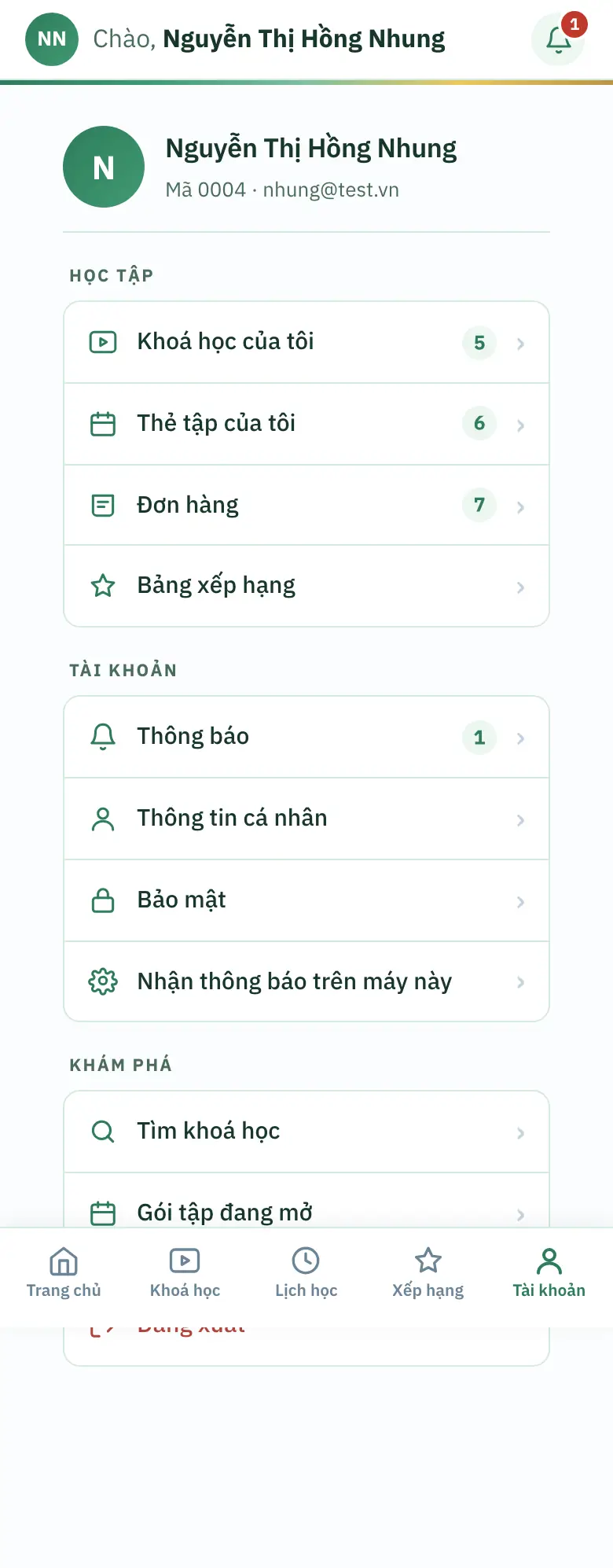
- Trên điện thoại: bấm Tài khoản ở thanh dưới cùng (hoặc bấm dòng Chào, … kèm tên bạn ở đầu trang).
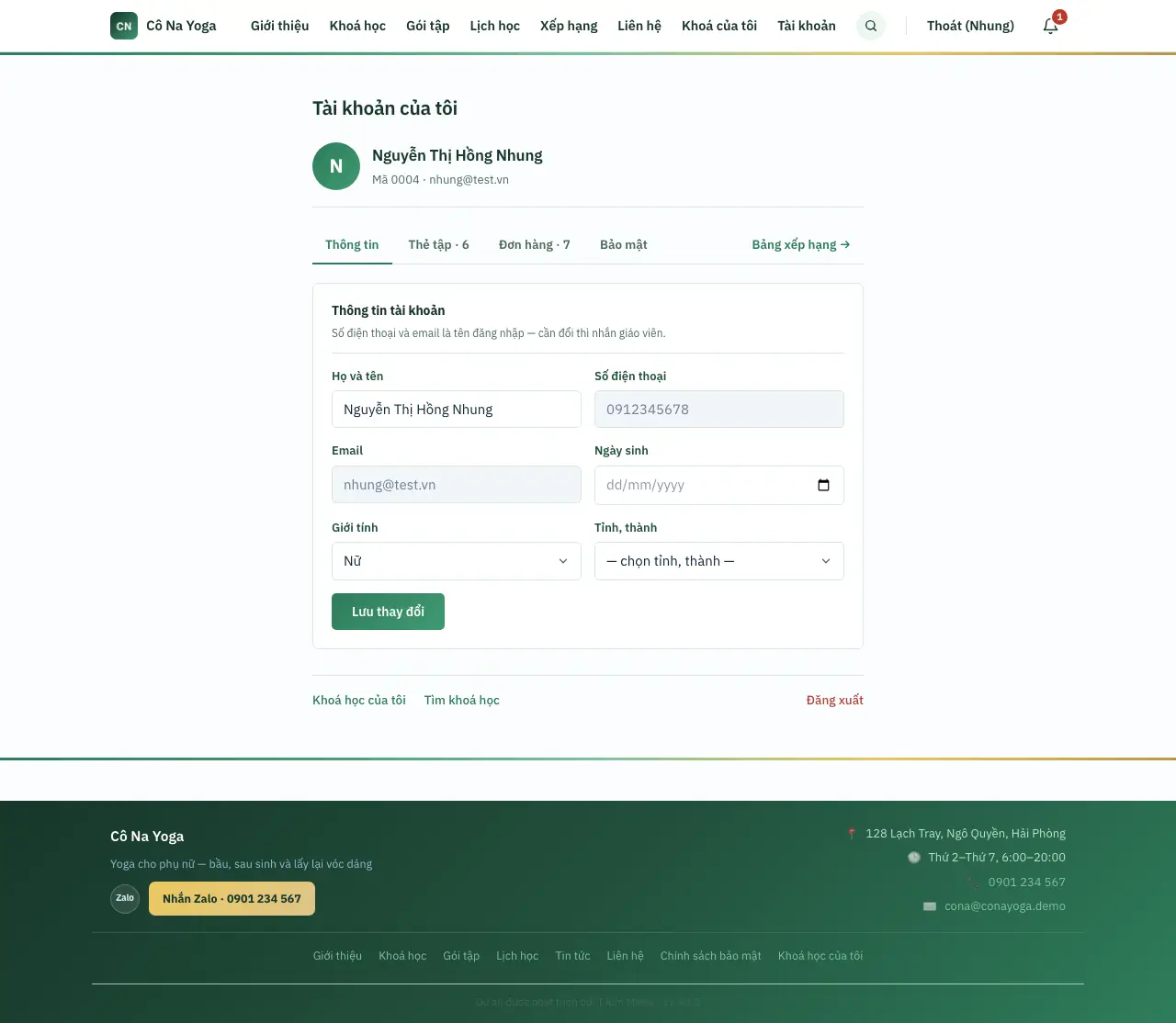
- Trên máy tính: bấm Tài khoản ở thanh menu trên cùng.
- Nhìn thẻ hồ sơ đầu màn: tên bạn, dòng Mã (mã học viên 4 số) và email.
- Điện thoại: chọn mục trong ba nhóm HỌC TẬP, TÀI KHOẢN, KHÁM PHÁ. Máy tính: chọn tab Thông tin, Thẻ tập, Đơn hàng, Bảo mật.
Bước 2 — Sửa thông tin cá nhân
- Điện thoại: bấm Thông tin cá nhân trong nhóm TÀI KHOẢN. Máy tính: tab Thông tin đã mở sẵn.
- Sửa ô Họ và tên (2–80 ký tự).
- Bấm ô Ngày sinh, chọn ngày.
- Chọn Giới tính: Nữ, Nam hoặc Không muốn nêu.
- Chọn Tỉnh, thành là nơi bạn đang ở.
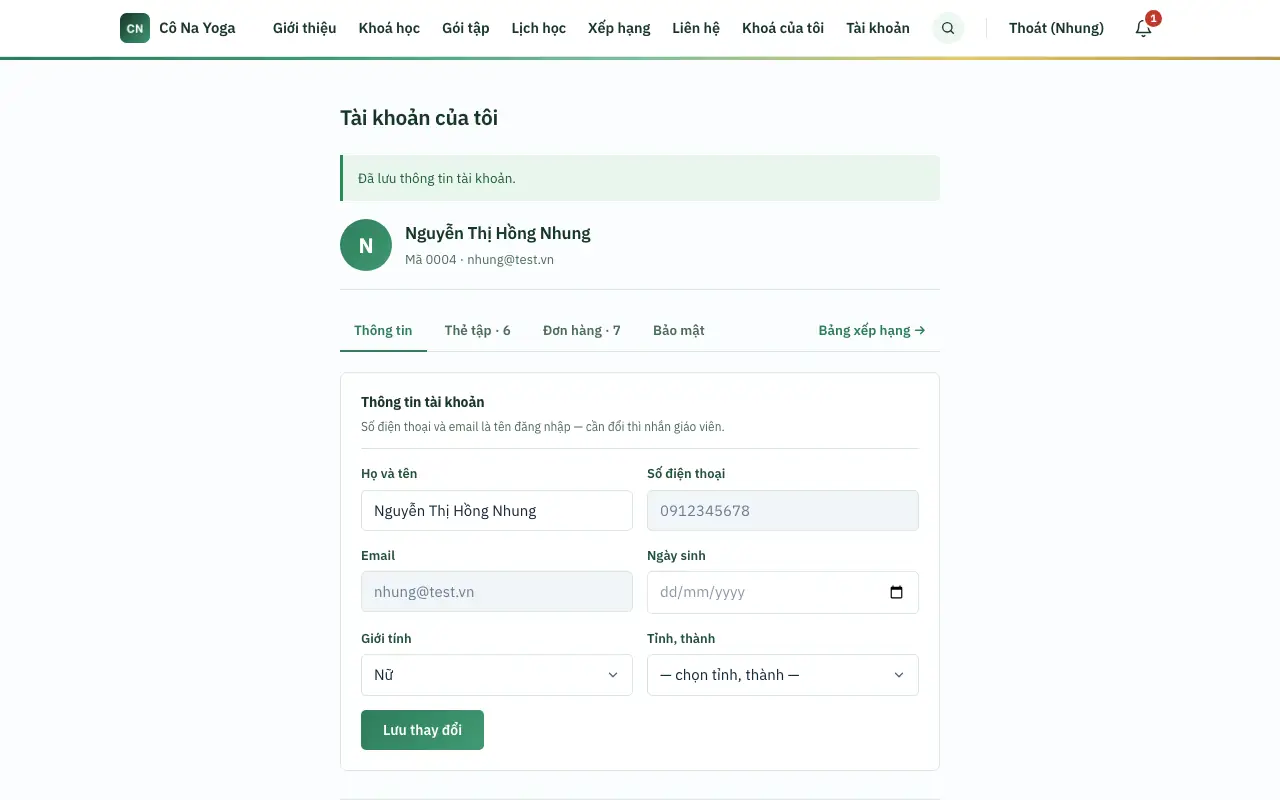
- Bấm Lưu thay đổi.
- Thấy khung xanh Đã lưu thông tin tài khoản. ngay dưới tiêu đề là xong.
Bước 3 — Số điện thoại và email là tên đăng nhập
- Nhìn ô Số điện thoại: ô xám, không gõ vào được. Ô Email cũng xám nếu tài khoản đã có email. Đây là tên đăng nhập của bạn, web khoá lại để bạn không lỡ tay đổi rồi tự khoá mình ngoài cửa.
- Muốn đổi số hoặc email: nhắn Zalo cho giáo viên. Giáo viên đổi giúp trong phần quản trị.
- Sau khi giáo viên đổi, lần đăng nhập sau bạn gõ số mới (hoặc email mới).
Bước 4 — Đổi mật khẩu (khi còn nhớ mật khẩu cũ)
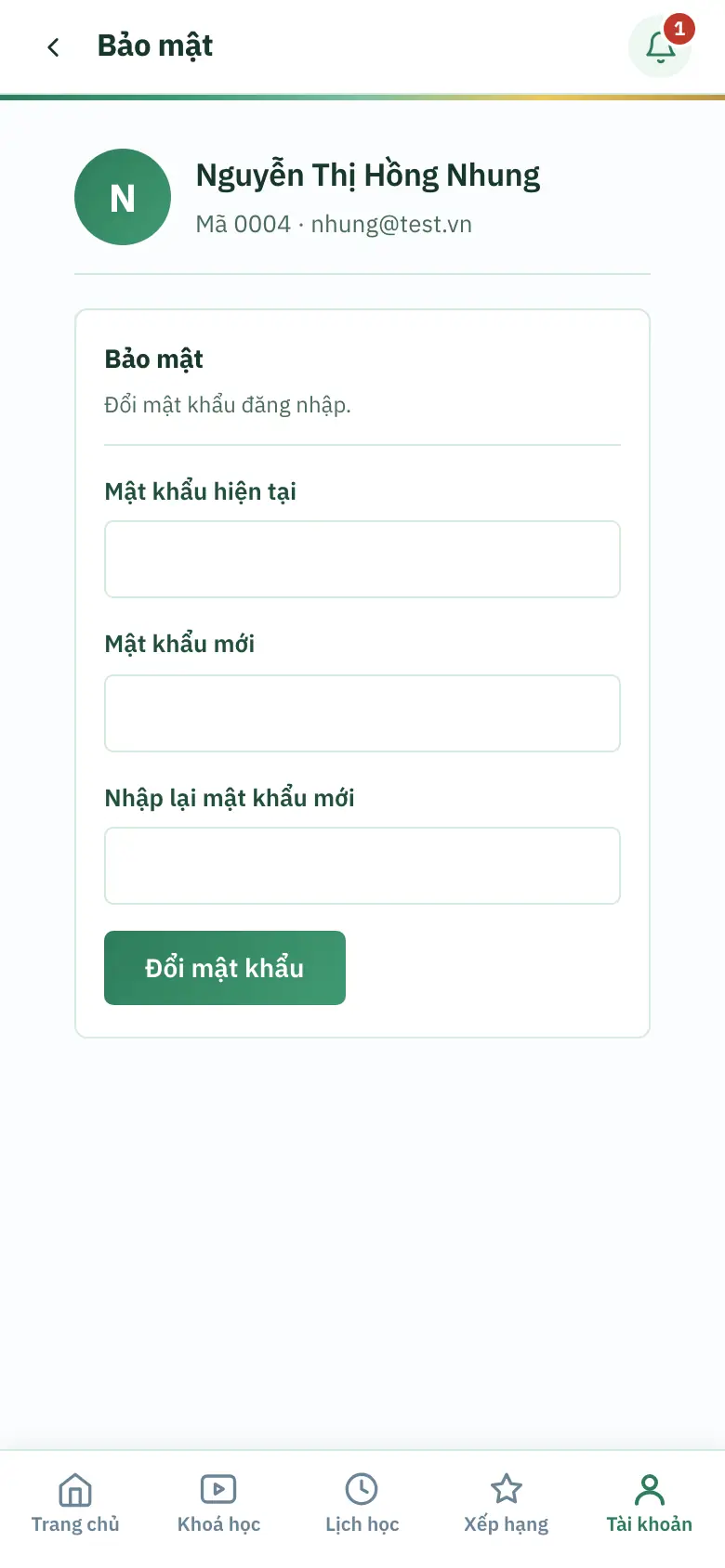
- Điện thoại: bấm Bảo mật trong nhóm TÀI KHOẢN. Máy tính: bấm tab Bảo mật.
- Gõ mật khẩu đang dùng vào ô Mật khẩu hiện tại.
- Gõ mật khẩu mới (ít nhất 6 ký tự) vào ô Mật khẩu mới.
- Gõ lại đúng mật khẩu mới vào ô Nhập lại mật khẩu mới.
- Bấm Đổi mật khẩu.
- Thấy khung xanh Đã đổi mật khẩu. là xong. Máy này vẫn giữ đăng nhập.
Bước 5 — Quên mật khẩu cũ thì làm gì
- Bấm Đăng xuất (cuối danh sách trên điện thoại; góc phải hàng liên kết cuối trang trên máy tính).
- Ở màn đăng nhập bấm Quên mật khẩu?.
- Gõ số điện thoại hoặc email đã đăng ký, bấm Gửi yêu cầu.
- Chờ giáo viên gửi mã 6 số qua Zalo hoặc điện thoại trong giờ làm việc.
- Bấm Nhập mã đặt lại: gõ số/email, mã 6 số vào ô Mã đặt lại (6 số giáo viên gửi), mật khẩu mới hai lần rồi bấm Đổi mật khẩu.
- Web đưa về màn đăng nhập với khung xanh Đã đổi mật khẩu. Đăng nhập bằng mật khẩu mới nhé. — đăng nhập lại bằng mật khẩu mới.
Bước 6 — Đăng xuất
- Điện thoại: vào Tài khoản, cuộn xuống cuối, bấm Đăng xuất (chữ đỏ).
- Máy tính: bấm Đăng xuất ở góc phải hàng liên kết cuối trang Tài khoản, hoặc bấm Thoát (…) kèm tên bạn ở thanh trên cùng.
- Web đưa bạn về trang chủ. Lần sau vào học phải đăng nhập lại.
Câu hỏi hay gặp
Sao ô số điện thoại gõ không vào? Đổi số ở đâu?
Ô xám là ô bị khoá, không phải web lỗi. Số điện thoại và email là tên đăng nhập nên học viên không tự đổi được trong Tài khoản → Thông tin. Cần đổi thì nhắn giáo viên để giáo viên đổi giúp.
Thêm email vào tài khoản được không?
Được, nếu tài khoản chưa có email: ô Email trong Tài khoản → Thông tin đang mở, chữ mờ Thêm email nếu muốn. Gõ email rồi bấm Lưu thay đổi. Thêm xong là ô khoá, muốn đổi phải nhắn giáo viên.
Đổi mật khẩu như thế nào?
Tài khoản → Bảo mật → gõ Mật khẩu hiện tại, Mật khẩu mới, Nhập lại mật khẩu mới → bấm Đổi mật khẩu. Mật khẩu mới ít nhất 6 ký tự.
Quên mật khẩu cũ thì đổi mật khẩu được không?
Không đổi ở tab Bảo mật được. Đăng xuất, bấm Quên mật khẩu?, bấm Gửi yêu cầu rồi chờ giáo viên gửi mã 6 số để đặt mật khẩu mới ở màn Nhập mã đặt lại.
Đổi mật khẩu xong điện thoại kia bị thoát ra?
Đúng vậy. Đổi mật khẩu thì mọi máy khác đang đăng nhập đều bị thoát để bảo vệ tài khoản. Đăng nhập lại bằng mật khẩu mới là được.
Sửa ngày sinh không lưu được?
Ô Ngày sinh chỉ nhận năm từ 1930 đến 2018. Chọn ngoài khoảng đó thì khi bấm Lưu thay đổi ô bị nhắc và web không lưu. Chọn lại đúng ngày rồi bấm Lưu thay đổi.