Liên hệ và đăng ký từ trang quảng cáo (landing page)
Gửi lời nhắn cho giáo viên ở màn Liên hệ; và khi bấm link quảng cáo (landing page) thì đăng ký, chuyển khoản, nhận tài khoản ra sao.
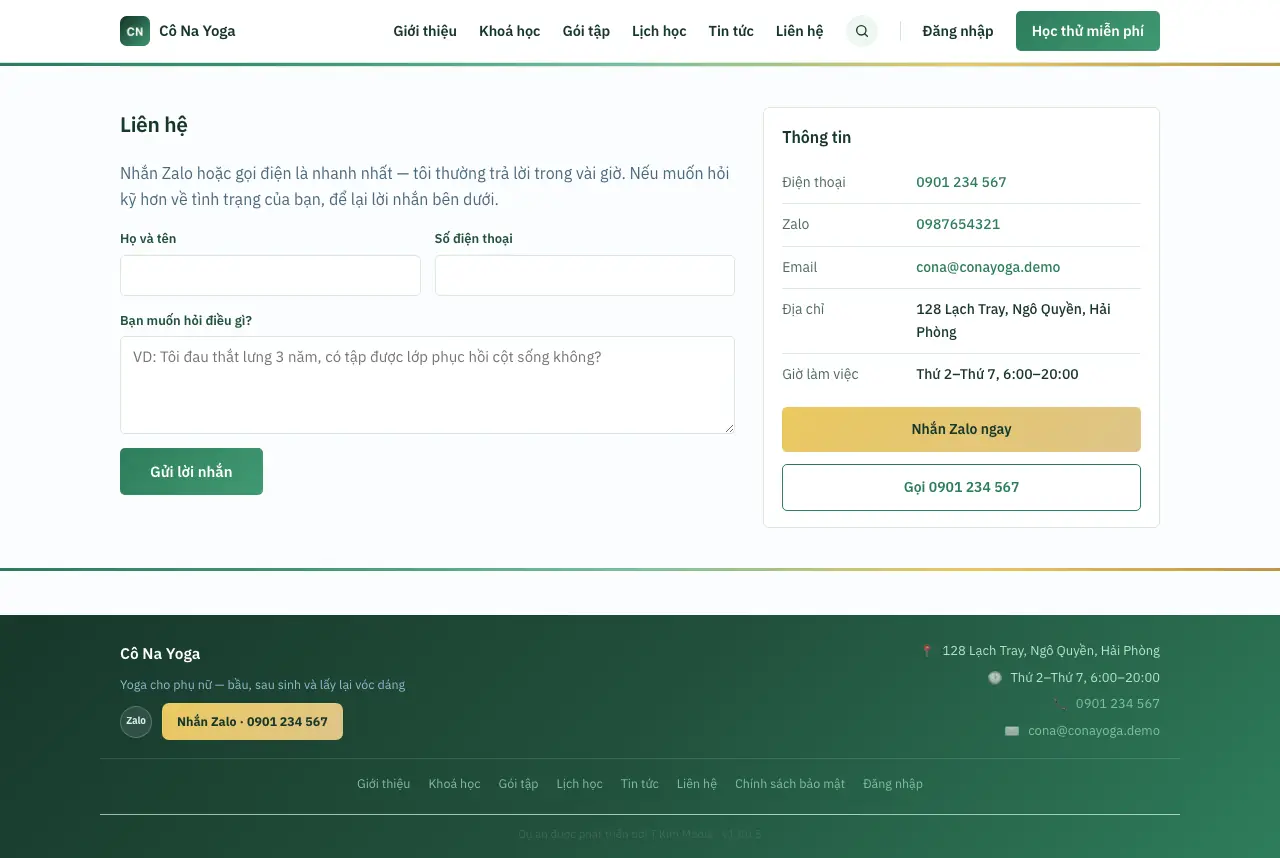
Bước 1 — Gửi lời nhắn cho giáo viên (màn Liên hệ)
- Máy tính: bấm Liên hệ ở thanh menu trên cùng (hoặc ở chân trang).
- Điền Họ và tên.
- Điền Số điện thoại di động đủ 10 số.
- Viết câu hỏi vào ô Bạn muốn hỏi điều gì? (ít nhất 5 ký tự).
- Bấm Gửi lời nhắn.
- Thấy dòng xanh Đã nhận lời nhắn của bạn. Tôi sẽ liên hệ lại sớm nhất có thể. là xong. Giáo viên đọc rồi gọi lại cho bạn.
Bước 2 — Đăng ký từ trang quảng cáo (landing page)
- Bấm link giáo viên gửi (Zalo, Facebook, tin nhắn). Trang quảng cáo mở ra, màu sắc khác web chính — bình thường.
- Bấm nút đăng ký ở đầu trang (ví dụ Đăng ký học ngay →, trang tự cuộn xuống khối đăng ký), hoặc kéo xuống khối đăng ký.
- Điền Họ và tên.
- Điền Số điện thoại (Zalo) — đủ 10 số; đây sẽ là tên đăng nhập của bạn.
- Ô Email (không bắt buộc) có thể bỏ trống.
- Tích ô Tôi đồng ý với chính sách bảo mật và cho phép giáo viên liên hệ.
- Bấm nút gửi. Chữ trên nút tuỳ từng trang: ví dụ Đăng ký học ngay, Đăng ký ngay; gói tập miễn phí là Đăng ký miễn phí, khoá video 0đ là Nhận khoá học miễn phí.
Bước 3 — Chuyển khoản ngay trong trang quảng cáo (khoá/gói có phí)
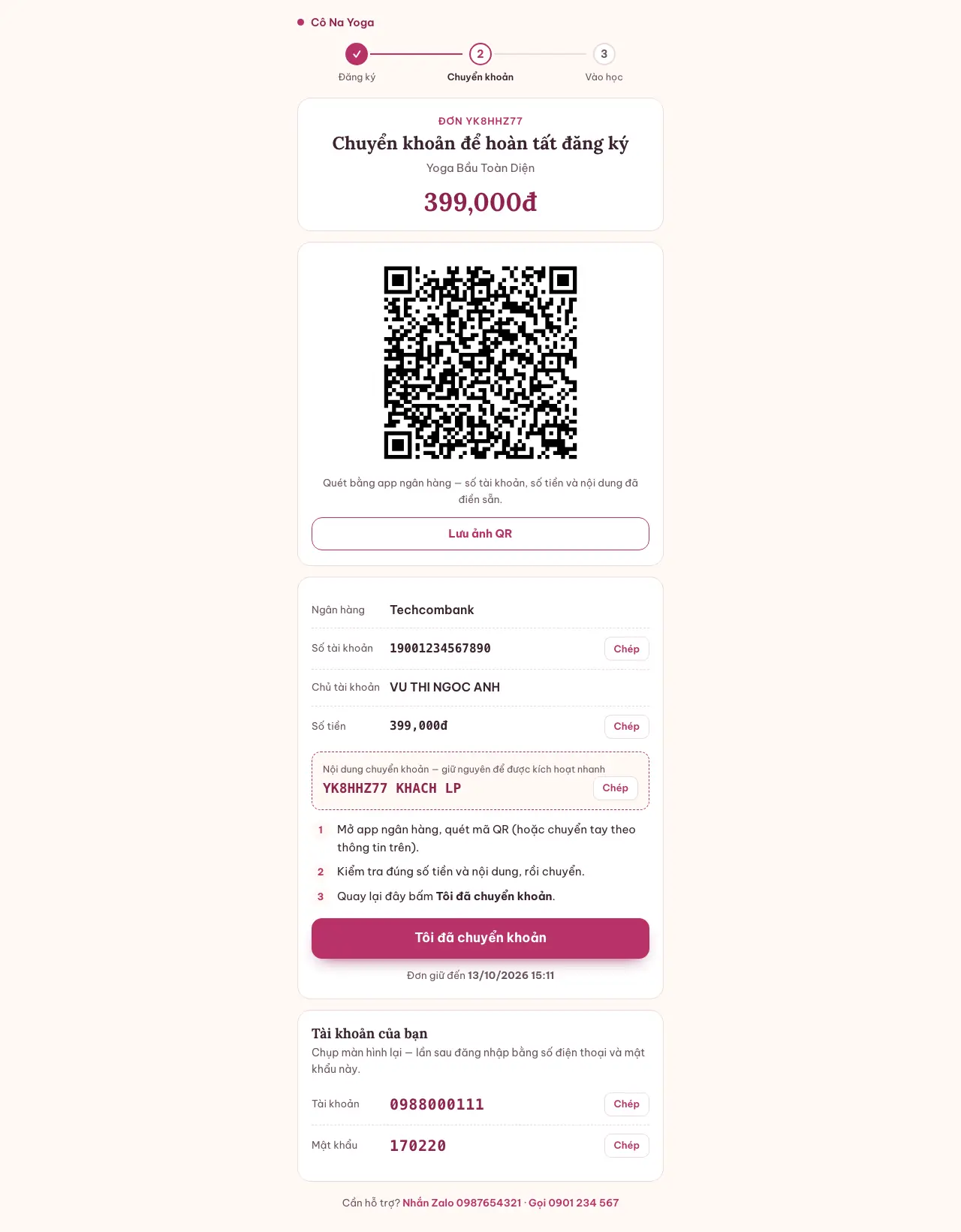
- Sau khi bấm đăng ký, màn Chuyển khoản để hoàn tất đăng ký hiện ra với thanh 3 bước Đăng ký — Chuyển khoản — Vào học, mã đơn và số tiền.
- Mở app ngân hàng, quét mã QR trên màn. Số tài khoản, số tiền, nội dung đã điền sẵn.
- Đang xem trên điện thoại: bấm Lưu ảnh QR — ảnh QR kèm thông tin chuyển khoản hiện to lên, bấm giữ vào ảnh → chọn Lưu ảnh, rồi bấm Xong. Mở app ngân hàng → Quét QR → chọn ảnh vừa lưu. Hoặc bấm Chép cạnh từng dòng (số tài khoản, số tiền, nội dung) để chuyển tay.
- Kiểm tra đúng số tiền và giữ nguyên Nội dung chuyển khoản (mã đơn + tên) rồi chuyển.
- Chuyển xong quay lại màn này, bấm Tôi đã chuyển khoản.
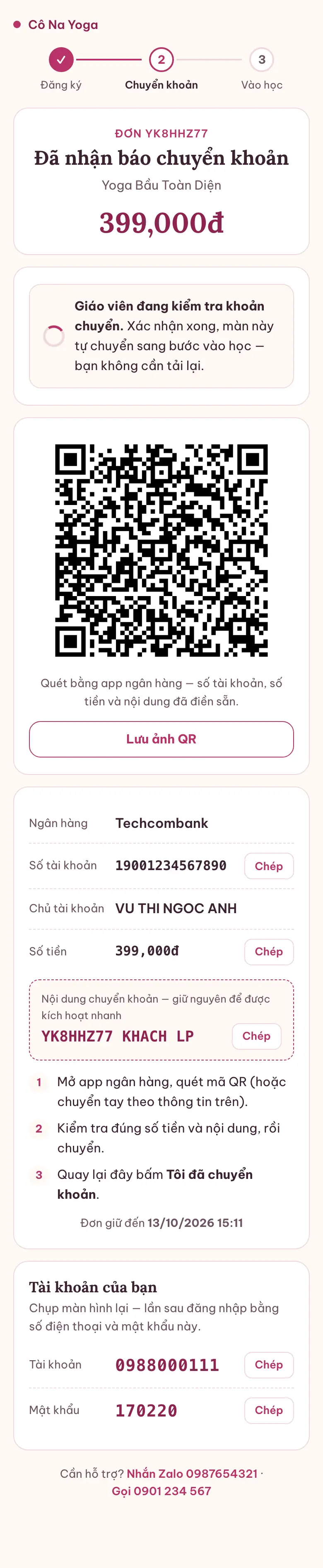
- Tiêu đề đổi thành Đã nhận báo chuyển khoản, hiện vòng xoay Giáo viên đang kiểm tra khoản chuyển. Để yên màn, không cần tải lại.
- Giáo viên duyệt xong, màn tự nhảy sang bước 3 Vào học: màn Đăng ký thành công! có nút Vào học ngay — bấm là vào học.
Bước 4 — Chụp lại khung Tài khoản của bạn (mật khẩu tạm)
- Ở màn chuyển khoản (hoặc màn thành công) cuộn xuống khung Tài khoản của bạn.
- Đọc dòng Tài khoản (số điện thoại bạn vừa điền) và Mật khẩu (6 số web tự đặt).
- Chụp màn hình lại, hoặc bấm Chép cạnh từng dòng rồi dán vào ghi chú.
- Lần sau vào web: bấm Đăng nhập, gõ số điện thoại và mật khẩu 6 số này.
Bước 5 — Đăng ký gói tập thử / món 0đ từ trang quảng cáo
- Điền Họ và tên, Số điện thoại (Zalo), tích ô đồng ý.
- Bấm Đăng ký miễn phí — không qua bước chuyển khoản.
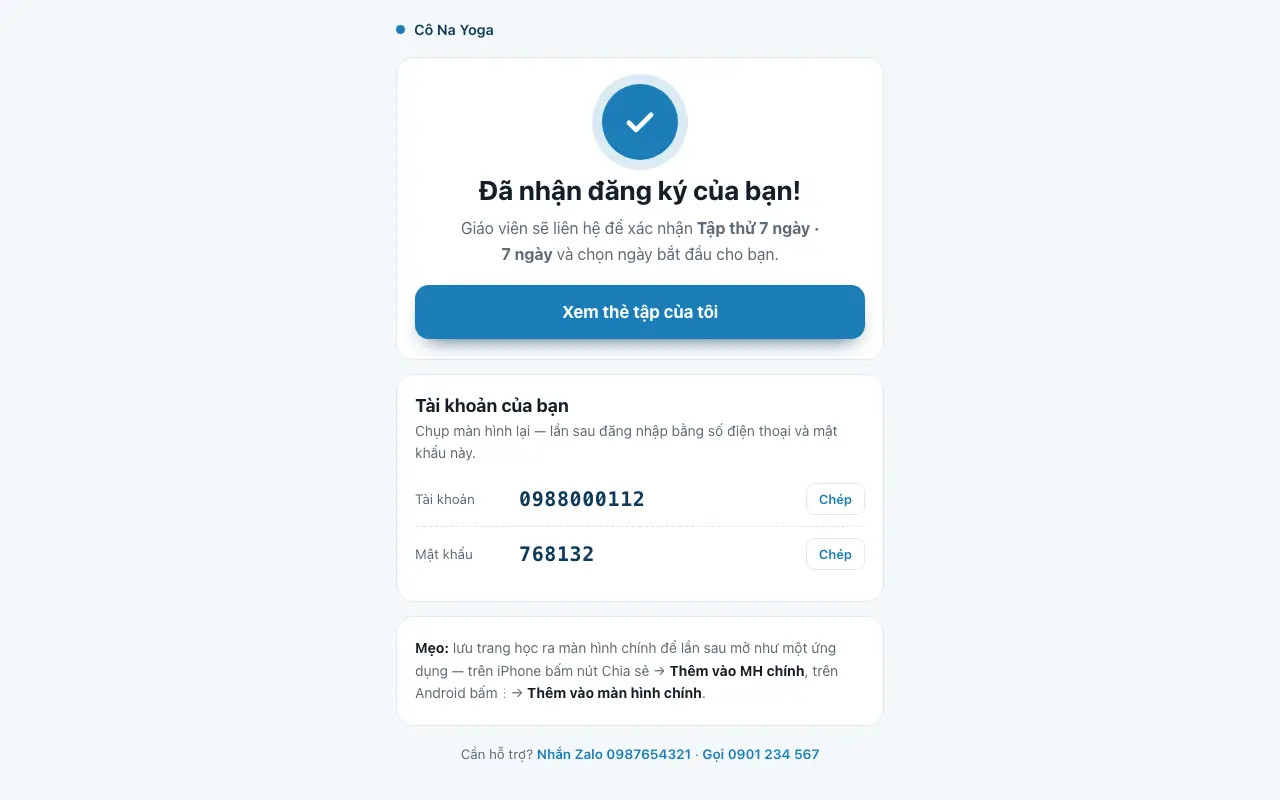
- Màn Đã nhận đăng ký của bạn! hiện ra: giáo viên sẽ liên hệ để xác nhận gói và chọn ngày bắt đầu cho bạn.
- Bấm Xem thẻ tập của tôi để thấy thẻ đang chờ duyệt.
- Chụp lại khung Tài khoản của bạn như bước 4.
Bước 6 — Mở từ Zalo / Facebook và link đăng nhập nhanh
- Bấm link trong Zalo hay Facebook thì trang mở trong trình duyệt riêng của app đó. Ở các màn của web, đầu trang hiện dải Đang mở trong Zalo (hoặc tên app khác).
- Bấm Mở bằng Safari (iPhone) / Mở bằng trình duyệt (Android) trên dải; hoặc bấm ••• (iPhone) / ⋮ (Android) ở góc trên → Mở bằng trình duyệt.
- Trên trang quảng cáo không có dải này. Thay vào đó, khung Tài khoản của bạn có thêm dòng Bạn đang mở trong Zalo cùng nút Mở bằng Safari / Mở bằng trình duyệt và nút Chép link đăng nhập nhanh.
- Trang mở lại trong Safari/Chrome, vẫn đăng nhập sẵn nếu bạn đã đăng nhập. Từ đây lưu được app ra màn hình chính và video chạy mượt hơn.
- Link đăng nhập nhanh (giáo viên gửi, hoặc bạn chép bằng nút Chép link đăng nhập nhanh): bấm là vào thẳng tài khoản, không cần gõ mật khẩu.
Câu hỏi hay gặp
Gửi lời nhắn cho giáo viên ở đâu?
Máy tính: menu Liên hệ → điền Họ và tên, Số điện thoại, Bạn muốn hỏi điều gì? → bấm Gửi lời nhắn. Điện thoại: gõ thêm /lien-he vào cuối địa chỉ web, hoặc nhắn Zalo từ Trang chủ → dải Bài viết → Xem tất cả → tab Giới thiệu → Nhắn Zalo.
Đăng ký trên trang quảng cáo xong mật khẩu là gì?
Web tự đặt mật khẩu tạm 6 số, hiện trong khung Tài khoản của bạn ở màn chuyển khoản / màn thành công. Chụp lại ngay. Đăng nhập bằng số điện thoại + mật khẩu đó, rồi đổi ở Tài khoản → Bảo mật.
Bấm Tôi đã chuyển khoản rồi sao chưa học được?
Nút đó chỉ báo cho giáo viên. Khoá mở khi giáo viên kiểm tra tiền và duyệt, thường trong vài phút giờ làm việc. Màn tự chuyển sang bước Vào học, không cần tải lại.
Lỡ tắt màn chuyển khoản, mở lại mã QR ở đâu?
Đăng nhập web bằng số điện thoại và mật khẩu tạm, vào Tài khoản → Đơn hàng bấm Mã QR (khoá video), hoặc Thẻ tập của tôi bấm Chuyển khoản để kích hoạt (gói tập).
Số điện thoại đã có tài khoản thì đăng ký trên landing page thế nào?
Web đưa sang màn đăng nhập điền sẵn số. Đăng nhập xong web tự quay về trang quảng cáo và tạo đơn tiếp. Quên mật khẩu thì bấm Quên mật khẩu? để xin mã.
Mở link trong Zalo hiện Đang mở trong Zalo là sao?
Web nhắc bạn mở bằng trình duyệt thật để video mượt và lưu được ra màn hình chính. Bấm Mở bằng Safari / Mở bằng trình duyệt trên dải, hoặc ••• → Mở bằng trình duyệt. Đã đăng nhập thì sang trình duyệt vẫn đăng nhập sẵn. Trên trang quảng cáo, nút này nằm trong khung Tài khoản của bạn.